Von der Creative-Idee zur Anzeige im Kundenkonto
Wenn du Kreation und Kampagnen selbst betreust, wiederholst du viele Arbeitsschritte: Briefings schreiben, Motive bearbeiten, Anzeigen anlegen, Ergebnisse vergleichen. AdMonger verbindet diese Schritte mit dem Wissen aus deinem Projekt.
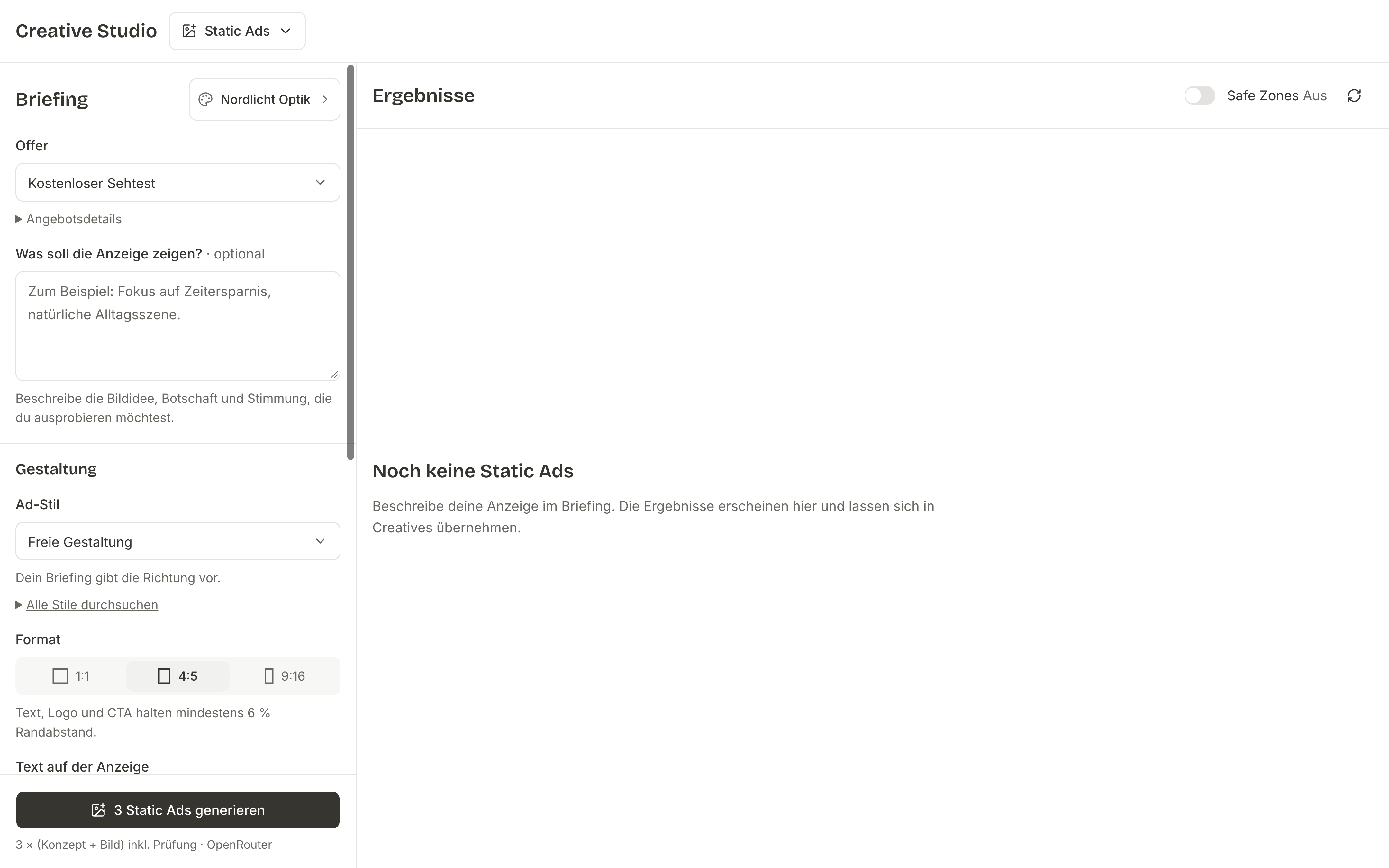
Aus dem Produkt: ein Angebot briefen, drei Motive erzeugen und ein Motiv in die Creative-Bibliothek übernehmen. Beispieldaten; die Wartezeit ist verkürzt.
Für die nächste Anzeigenrunde ist schon einiges vorhanden
Das Angebot bleibt gleich. Ein Motiv hat bereits funktioniert. Die Zielgruppe steht fest. Du kannst auf dieser Arbeit aufbauen, während du den nächsten Ansatz entwickelst.
- Das Kundenbriefing
Angebote, Kampagnen und Learnings gehören zum Projektkontext. Der AI Assistent kann darauf zugreifen, wenn du einen neuen Ansatz besprichst.
Du kannst Fragen direkt zum betreuten Kunden stellen.
- Ein bestehendes Motiv
Im AI Studio kannst du vorhandene Ads per Prompt oder gezielter Auswahl bearbeiten und Formate anpassen. Für Texte und Videoskripte gibt es das Script Studio.
Eine neue Variante kann auf einem vorhandenen Creative aufbauen.
- Die Creative-Bibliothek
Speichere ein ausgewähltes Motiv in der Ads Datenbank des Projekts. Dort stehen die Creatives für die weitere Arbeit und den Ads Uploader bereit.
Das Motiv bleibt vom Entwurf bis zur Auswertung dem Kunden zugeordnet.
Das nächste Creative aus den bisherigen Ergebnissen ableiten
In der Ads Datenbank stehen die Motive zusammen mit ihrer Performance. Filtere nach dem Angebot und vergleiche die Kosten pro Ergebnis, statt anhand von Dateinamen oder Erinnerungen zu entscheiden.
Halte die Schlussfolgerung als Learning fest: Welcher Einstieg hat funktioniert? Was soll gleich bleiben, was wird verändert? Der AI Assistent kann den Projektkontext für die nächste Idee heranziehen.
Creatives und ihre Ergebnisse vergleichenMit dem Projektkontext im AI Assistenten arbeiten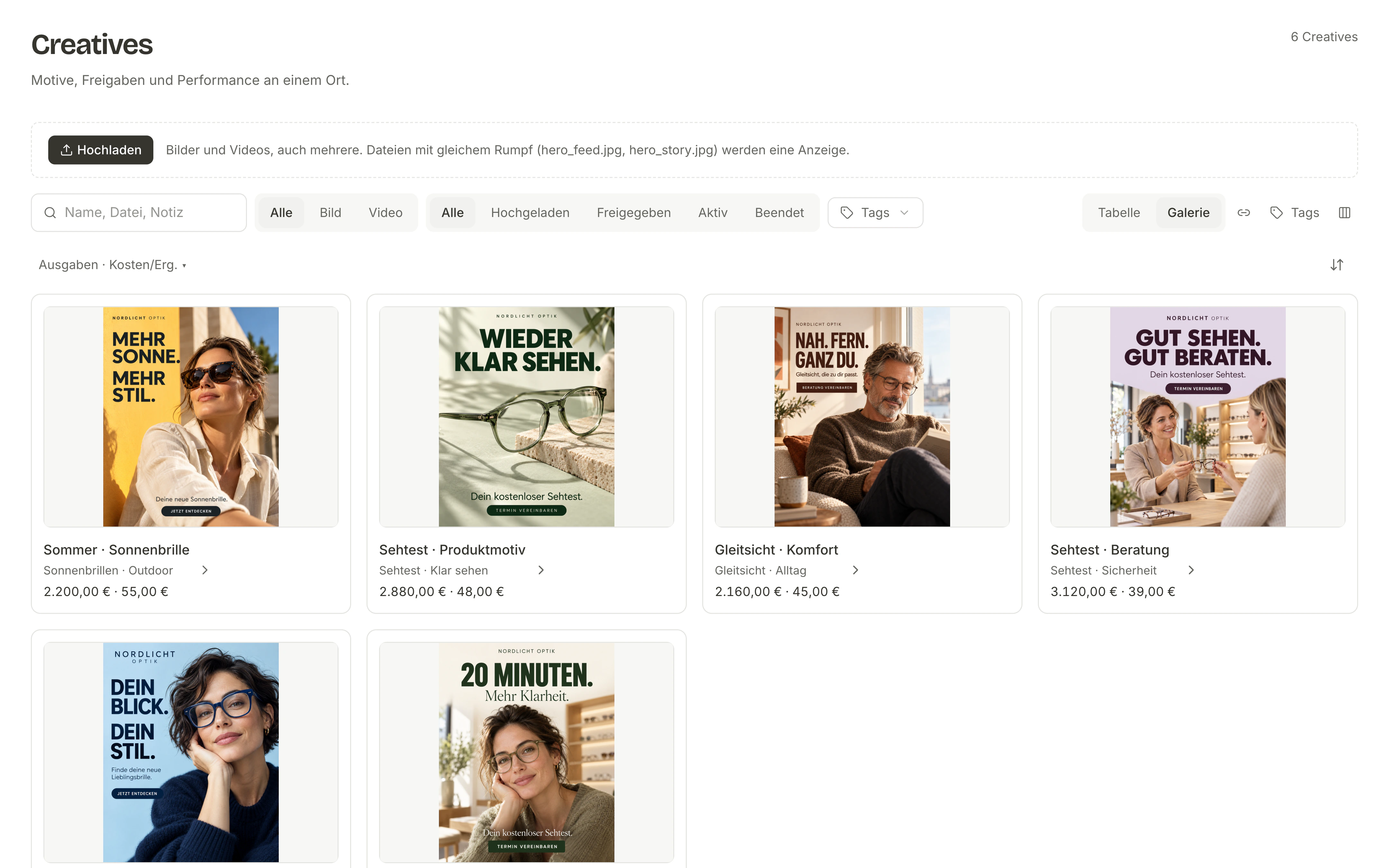
Neue Motive ins bestehende Meta-Setup übernehmen
Für die nächste Testrunde brauchst du oft neue Anzeigen in einer bestehenden Kampagne. Der Ads Uploader führt dich von den Dateien bis zur Prüfung vor dem Anlegen.
- Dateien auswählen
Wähle die Motive aus deiner Bibliothek und ordne die passenden Dateien für Feed und Hochformat zu.
Die Creative-Dateien bleiben im zugehörigen Kundenprojekt.
- Kampagne und Anzeigengruppe wählen
Bestimme das Werbekonto und das vorhandene Ziel. Die gewählte Anzeigengruppe liefert die Vorlage für das bestehende Setup.
Du legst fest, wo die neuen Anzeigen angelegt werden.
- Texte und Darstellung prüfen
Ergänze die Anzeigentexte und kontrolliere die Vorschau für Facebook Feed und Instagram Reels mit deinen Dateien.
Du prüfst die Kombination aus Motiv, Text und Ziel vor dem Anlegen.
Dem Kunden zeigen, was du im Monat umgesetzt hast
Neue Anzeigen, Tests und Budgetänderungen sind Teil deiner Leistung. Nimm die dokumentierten Maßnahmen zusammen mit den Ergebnissen in den Report auf.
Für den laufenden Einblick teilst du einen Live-Link mit Passwort. Für den Monatsabschluss speicherst du eine feste Ausgabe als PDF. Ein einmal eingerichteter Aufbau lässt sich als Vorlage wiederverwenden.
Kundenreports aus den Projektdaten erstellen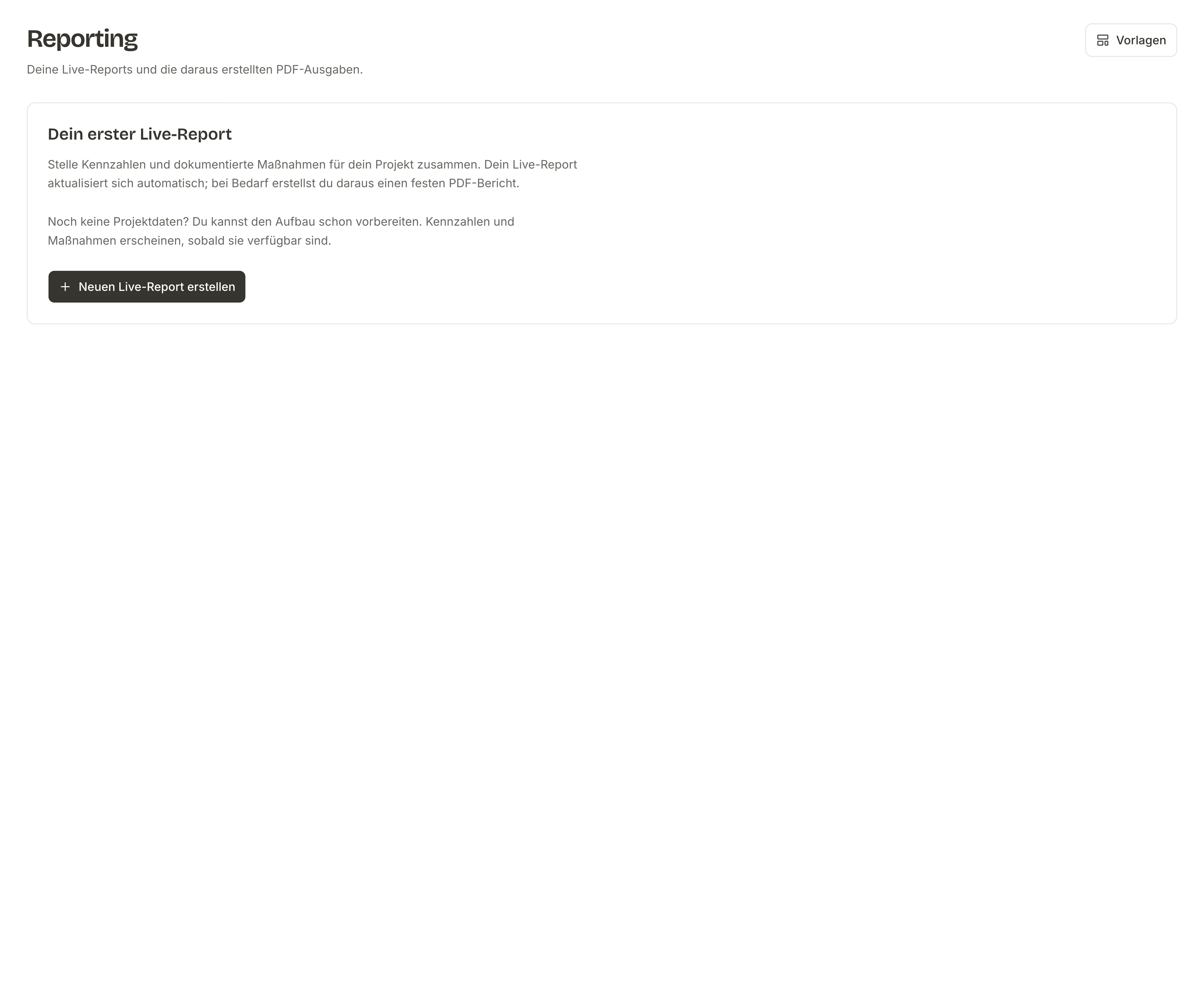
Fragen von Freelancern
Ist AdMonger auch für mich allein gedacht?
Ja. Du kannst Kampagnen, Creatives, Tests und Kundenreports selbst in einem Arbeitsbereich betreuen. Du brauchst dafür kein Team und kannst mit einem Kundenprojekt anfangen.
Kann ich auch mehrere Kunden betreuen?
Ja. Projekte und Werbekonten sind im angebotenen Tarif unbegrenzt. Jeder Kunde bekommt seinen eigenen Projektkontext mit Anzeigen, Zahlen und Learnings.
Was ist bei der KI inklusive?
Chat, Texte und Skripte sind inklusive. KI-Bilder werden separat berechnet; die Kosten siehst du bei der Generierung. Das Video Studio ist noch nicht verfügbar.
Kann ich weiterhin Claude oder ChatGPT nutzen?
Ja. Über AdMonger Connect und MCP können Claude oder ChatGPT Daten aus deinem Projekt abrufen. So kannst du auch dort mit deinen Zahlen und Learnings arbeiten.
Sichere dir den Early-Bird-Preis
Alle acht Module, unbegrenzt Projekte und Werbekonten. Der Eintrag auf die Warteliste ist unverbindlich.
Du organisierst die Arbeit einer Agentur?
AdMonger für Agenturen