Beantworte Kundenfragen, ohne den Überblick zu verlieren
Sieh Kommentare und Nachrichten deiner verbundenen Kanäle an einem Ort. Beantworte offene Fragen und lass wiederkehrende Nachrichten automatisch versenden.
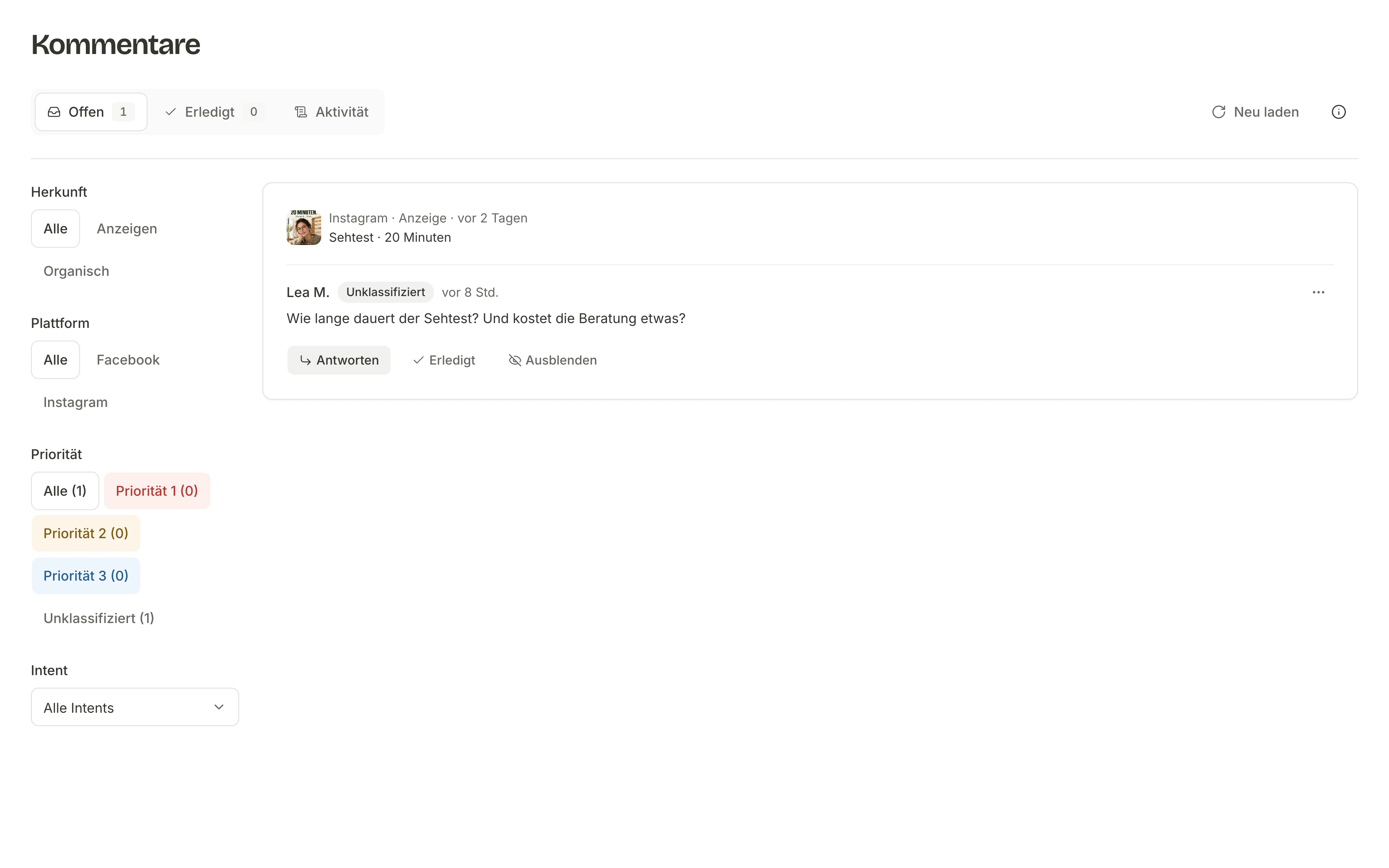
Fragen zu deinen Anzeigen kommen in verschiedenen Postfächern an. Wenn du alles zusammen siehst, kannst du leichter erkennen, welche Gespräche noch offen sind.
Was du davon hast
Sieh, wer noch auf eine Antwort wartet
Du siehst die Nachricht, den bisherigen Verlauf und die passende Anzeige zusammen. So kannst du direkt antworten und behältst offene Gespräche im Blick.
Hallo Lea, plane etwa 20 Minuten ein. Der Sehtest und die Beratung sind kostenlos und unverbindlich.
Spare dir dieselbe Nachricht immer wieder
Wer etwa „Guide“ kommentiert, kann automatisch deine vorbereitete Nachricht bekommen. Du legst fest, wann sie verschickt wird, und siehst, was versendet wurde.
- AuslöserEin Kommentar enthält „Guide“
Bei deiner ausgewählten Anzeige.
- BedingungDer Guide wurde noch nicht gesendet
Verhindert wiederholte Nachrichten.
- AktionVorbereitete Nachricht senden
„Hier ist dein Guide zur passenden Brille.“
Funktionen im Community Management
- Kommentare und Nachrichten an einem Ort
- Gespräch und passende Anzeige zusammen sehen
- Kommentare beantworten und moderieren
- Regeln für automatische Nachrichten festlegen
- Antworten auf wiederkehrende Fragen vorbereiten
- Versendete Nachrichten nachsehen
- Kundenfeedback für neue Anzeigen nutzen
Fragen zum Community Management
Wann wird eine Nachricht automatisch verschickt?
Du legst den Auslöser und den Text fest. Zum Beispiel kann ein Kommentar mit dem Wort „Guide“ eine vorbereitete Nachricht starten.
Kann ich weiterhin selbst antworten?
Ja. Du kannst die Gespräche jederzeit selbst bearbeiten. Du entscheidest, für welche Fälle du automatische Nachrichten einrichtest.
Wie hilft mir das Feedback bei neuen Anzeigen?
Der AI Assistent kann Fragen und Rückmeldungen aus den Gesprächen einbeziehen. Was du daraus lernst, hältst du im Projekt für die nächsten Anzeigen fest.